投稿方法
- 2022.01.27
- ohira
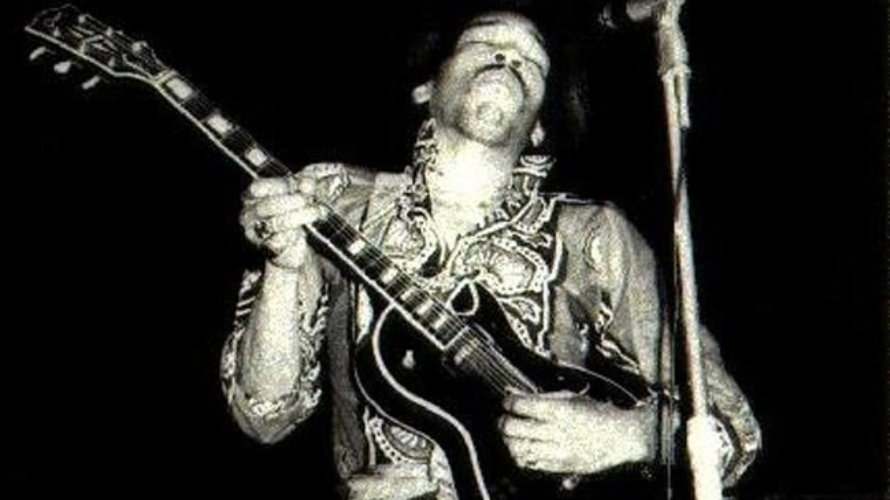
コラムを新しくしたのはいいが、機能が多すぎて投稿方法がややこしいと思うので、
基本的なやり方を載せておきます。
今回はスマホ画面での投稿の仕方ですが、PCからでも概ね同様です。
投稿画面の出し方は、左上の三本線から、と前に書いたけど、実はその並びの「+」ボタンから「投稿」を選んだ方が早いです。
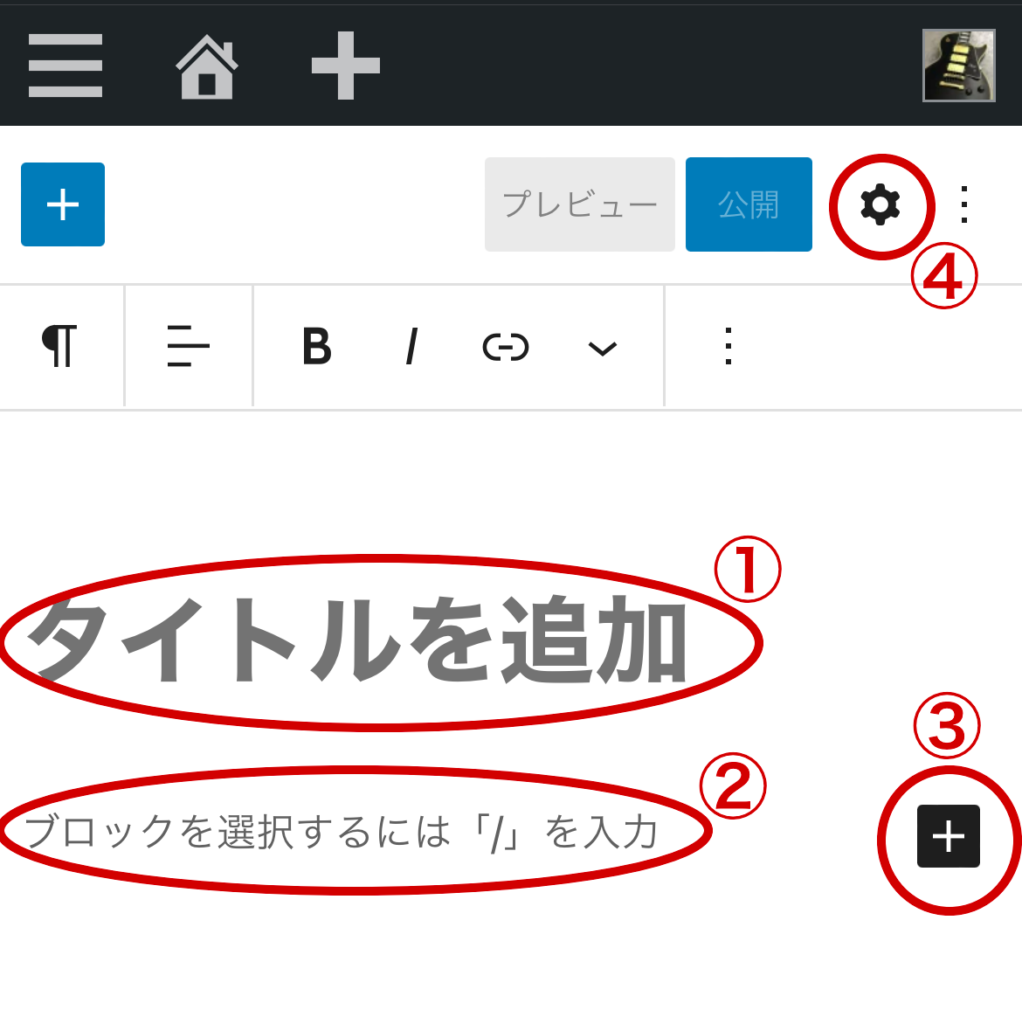
①をタップしてタイトルを入力
②をタップして本文を入力
写真を追加したい場合は
③をタップして「画像」挿入
表示されたウインドウから「画像」を選び「アップロード」をタップして、「写真ライブラリ」からスマホ内にある写真を選択。写真の下にさらに文章を続ける時は、また③の「+」ボタンを押して「段落」を選択。その繰り返しで何点でも写真を入れられます。
基本的にはこれだけだが、できれば次の2点も設定しておくと楽しくなります。
④の歯車をタップする
下の画面が出てくるので、下記の2項目を設定。
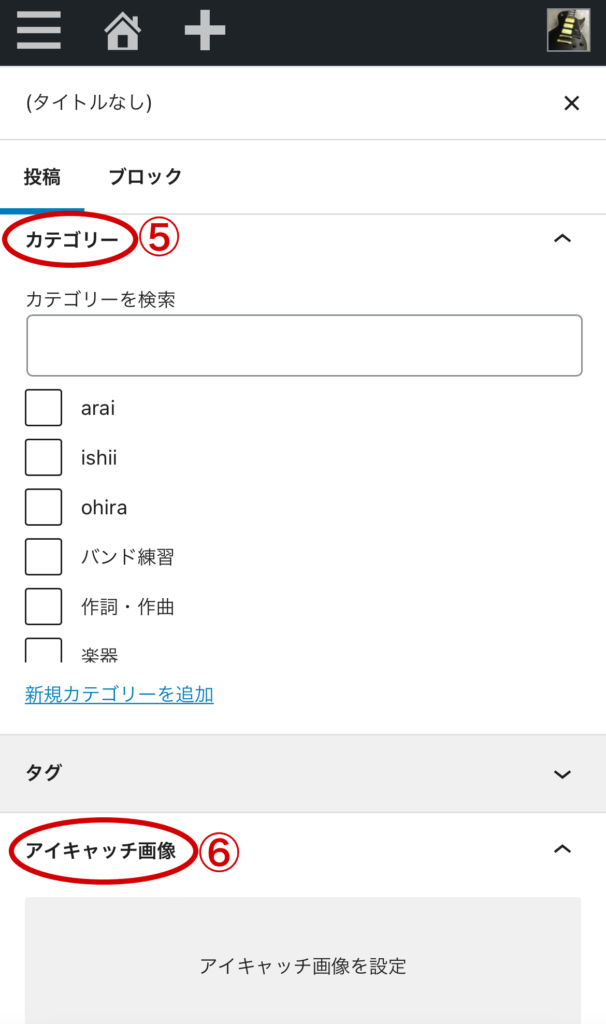
⑤カテゴリーを決定する
「カテゴリー」をタップするとカテゴリーのリストが出てくるので、チェックを入れてください。複数選択可能なので、自分の名前の項目と、投稿内容にあった項目を選んでチェックを入れる。現在は音楽関係のカテゴリーを適当に入れているだけなので、該当するものがリストになかったら、「新規カテゴリーを追加」で新しく作っちゃってください。
⑥アイキャッチ画像を設定
「アイキャッチ画像」というのは、コラムトップでタイトル下にある画像のことです。この記事でいうとジミヘンがレスポール弾いてる画像です。
上記の③で記事内に入れる画像とは異なり、記事の顔となるイメージ画像のようなものです。設定しないと「NO IMAGE」のトマト画像になってしまうので、設定したほうが楽しいと思われます。
設定方法は、「アイキャッチ画像」をタップ →「アイキャッチ画像を設定」をタップすると下記の画面が出てくるので
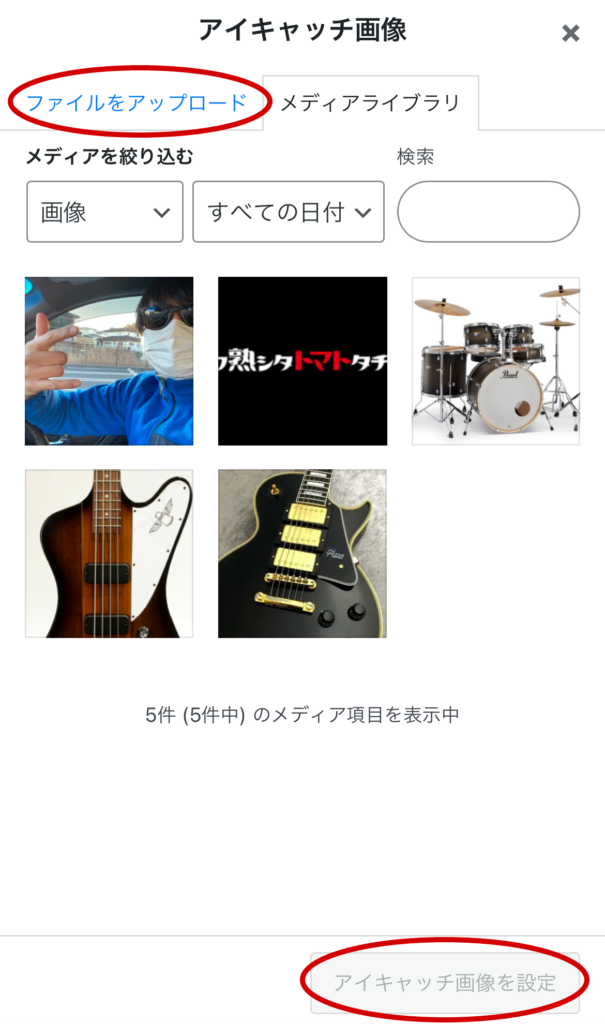
「ファイルをアップロード」 →「ファイルを選択」 →「写真ライブラリ」でスマホ内にある写真を選んで、上記メディアライブラリ画面からアップロードした写真を選択して、下部の「アイキャッチ画像を設定」ボタンを押せば完了です。
ただし、横位置の写真を想定したレイアウトになっているため、縦長や正方形などの写真を選ぶと、トリミングされてイメージ通りにならない場合があるので、できれば横長の写真を使ってください。
最初はややこしいかもしれないけど、適当に色々やってみてください。わからないことがあったら、この記事のコメント欄でもメールでもいいので聞いてください。
では、これからも投稿よろしく!
-
前の記事

コロナ禍にアナログ 2022.01.25
-
次の記事
effects pedals 2022.01.29